
Khám phá 10 mẹo sắp xếp desktop khoa học, giúp tiết kiệm 60 phút/ngày, tăng năng suất 20% và giảm stress khi làm việc trên máy tính.
10 Mẹo Sắp Xếp Desktop Tăng Năng Suất Làm Việc Hiệu Quả
Theo National Association of Professional Organizers, người lao động trung bình lãng phí 4,3 giờ mỗi tuần chỉ để tìm kiếm tài liệu trên máy tính. Với một giám đốc điều hành, con số đó leo lên 1 giờ mỗi ngày. Tính ra, một desktop thiếu tổ chức đang âm thầm "ăn" mất gần một ngày làm việc hoàn chỉnh mỗi tuần của bạn.
Nghiên cứu năm 2024 từ Yale University xác nhận rằng sự lộn xộn kỹ thuật số trên màn hình máy tính gây ra tác hại tương tự môi trường vật lý bừa bãi: não bộ mất khả năng lọc thông tin không liên quan, dẫn đến giảm sự tập trung, tăng mức cortisol và hao hụt năng lượng tư duy. Đây không phải cảm giác chủ quan, mà là phản ứng sinh lý thực sự được đo lường trong phòng thí nghiệm.
Bài viết này tổng hợp 10 mẹo sắp xếp desktop máy tính có căn cứ khoa học, đi từ thao tác kỹ thuật cụ thể trên Windows đến thói quen duy trì bền vững, giúp bạn xây dựng một workspace số gọn gàng, tập trung và hiệu suất cao.
Tại Sao Desktop Lộn Xộn Là "Kẻ Thù Thầm Lặng" Của Năng Suất?

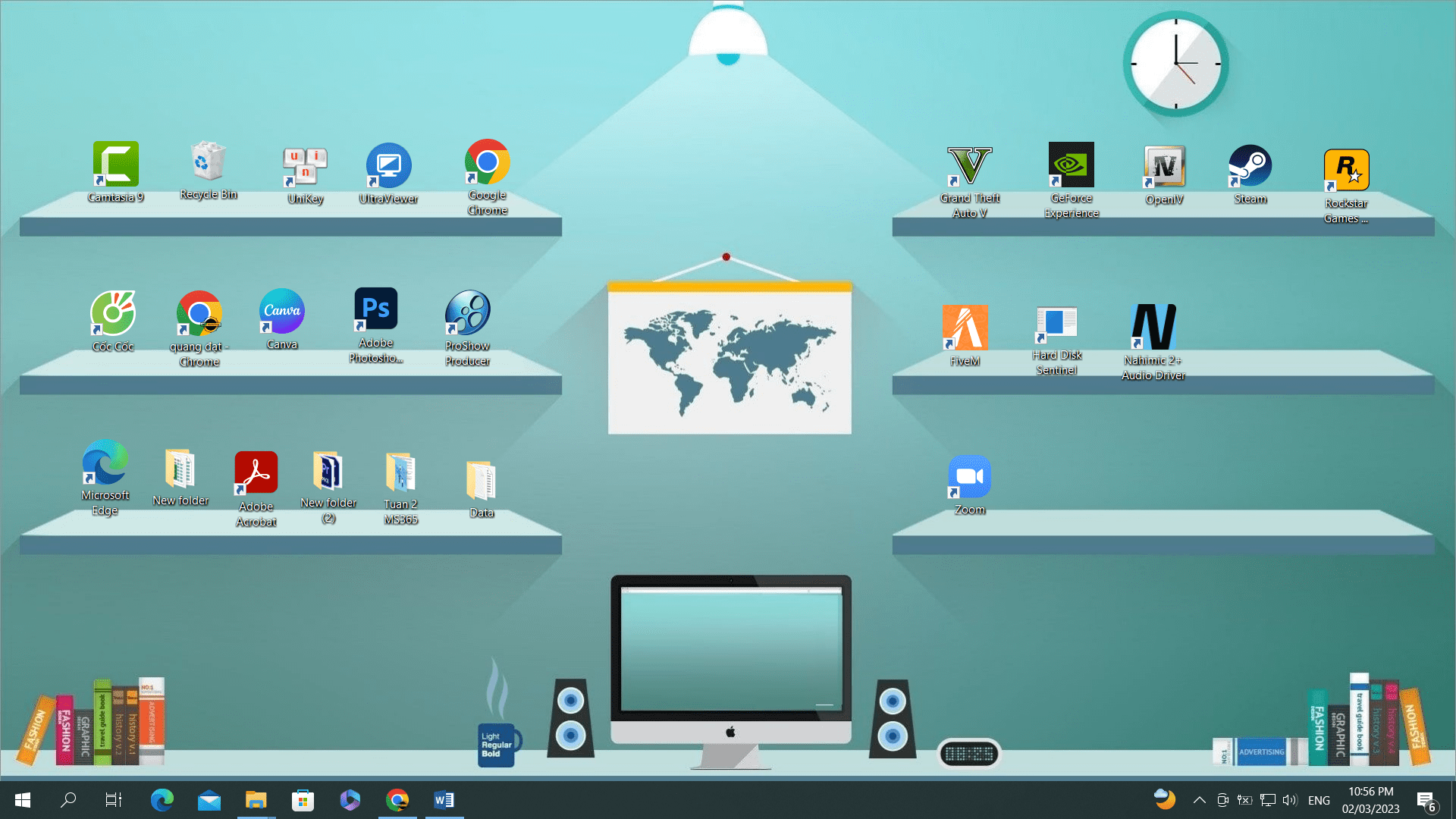
6 mẹo sử dụng máy tính hiệu quả cho dân văn phòng - Nguồn: DigiteX
Viện Khoa học Thần kinh Đại học Princeton từng chứng minh rằng mỗi vật thể thị giác thừa trong tầm nhìn đều tranh giành tài nguyên thần kinh của não. Khi bạn ngồi trước màn hình đầy icon, shortcut và file chồng chất, não không thể "tắt" các tín hiệu đó. Nó liên tục xử lý nền những gì không cần thiết, trong khi phần còn lại phải cố gắng gấp đôi để duy trì sự tập trung vào nhiệm vụ chính.
Khảo sát của DeskTime (2019) trên 1.000 người lao động văn phòng cho thấy 90% thừa nhận desktop lộn xộn ảnh hưởng tiêu cực đến năng suất và tâm trạng. Nghiên cứu của Đại học Exeter bổ sung thêm góc nhìn tích cực: nhân viên được quyền tự kiểm soát bố trí không gian làm việc của mình báo cáo mức hài lòng công việc cao hơn 32% so với nhóm không có quyền này.
Về tổn thất kinh tế, con số cụ thể từ nghiên cứu quản lý tài liệu doanh nghiệp đưa ra một cái giá đáng suy nghĩ: thời gian lãng phí xử lý vấn đề liên quan đến tài liệu tiêu tốn của tổ chức tới 19.732 USD mỗi năm cho một nhân viên thông tin. American Society of Interior Designers (ASID) đo được mức tăng hiệu suất lên tới 19% tại các công ty chú trọng bố trí không gian làm việc hiệu quả và gọn gàng.
Mẹo 1: Giới Hạn Số Icon Trên Desktop Theo Nguyên Tắc "Ít Hơn Là Nhiều Hơn"
Không có quy định cứng nhắc về số lượng icon lý tưởng, nhưng các chuyên gia tổ chức workspace nhất quán khuyến nghị tối đa 10 đến 15 icon hoặc thư mục. Mọi thứ vượt quá ngưỡng đó nên được chuyển vào Start Menu, Taskbar hoặc cấu trúc thư mục bên trong ổ đĩa.
Nguyên tắc này không phải thẩm mỹ thuần túy. Khi bạn mở máy tính và nhìn thấy một màn hình thoáng, não bộ nhận tín hiệu "sẵn sàng làm việc" thay vì "cần xử lý thêm thứ này". Trong thực tế, nhiều người dùng cho biết chỉ sau một tuần giữ desktop tối giản, họ cảm thấy ít áp lực hơn khi bắt đầu ngày làm việc, dù không thay đổi bất kỳ quy trình công việc nào khác.
Mẹo 2: Nhóm Icon Theo Mục Đích Sử Dụng, Không Theo Bảng Chữ Cái
Sắp xếp theo tên (A-Z) là cách mặc định của Windows, nhưng đây không phải cách não người tìm kiếm thông tin. Não tư duy theo ngữ cảnh và mục đích, không theo trình tự ký tự.
Cách nhóm hiệu quả hơn là phân vùng theo chức năng: khu vực "Đang làm" (dự án đang chạy), khu vực "Công cụ thường dùng" (trình duyệt, phần mềm văn phòng, Slack), và khu vực "Tham chiếu" (shortcut đến thư mục dữ liệu quan trọng). Mỗi khu vực nên chiếm một góc màn hình xác định, để mắt và tay quen với vị trí thay vì phải tìm kiếm lại mỗi lần.
Đặt tên thư mục theo quy tắc nhất quán, ví dụ: [Dự án] [Năm] [Tên] như [BaoCao] 2025 QuangCao_Q1. Cách đặt tên có cấu trúc giúp bạn tìm thấy file đúng chỉ trong vài giây, kể cả khi nhớ không chính xác tên đầy đủ.
Mẹo 3: Hướng Dẫn Sắp Xếp Icon Desktop Trên Windows Từng Bước
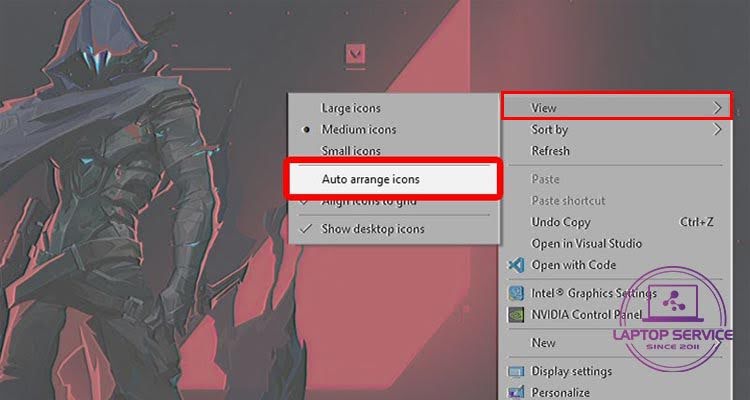
Hướng dẫn sắp xếp icon trên desktop máy tính - Bước 1: Truy cập tùy chọn sắp xếp - Nguồn: Laptop Service Vietnam
Windows cung cấp ba chế độ sắp xếp chính, mỗi chế độ phù hợp với nhu cầu khác nhau:
Bước 1: Bật Auto Arrange Icons. Chuột phải vào vùng trống trên desktop, chọn View, sau đó tích vào Auto arrange icons. Windows sẽ tự động căn icon vào lưới cố định từ góc trên bên trái, ngăn icon trôi nổi lộn xộn sau mỗi lần khởi động lại.
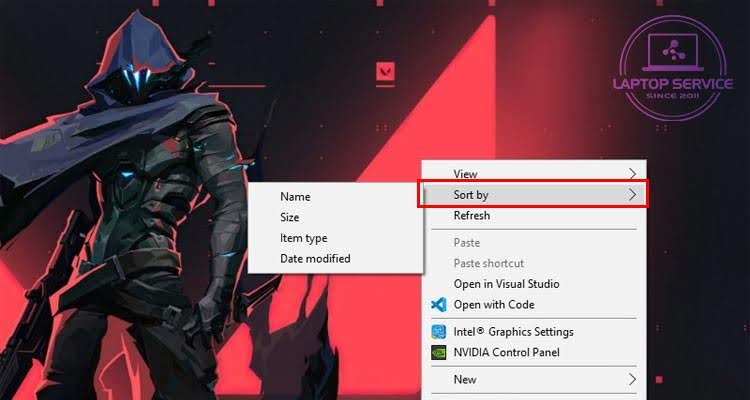
Hướng dẫn sắp xếp icon trên desktop máy tính - Bước 2: Chọn tiêu chí sắp xếp - Nguồn: Laptop Service Vietnam
Bước 2: Sắp xếp theo tiêu chí cụ thể. Chuột phải vào desktop, chọn Sort by, rồi chọn tiêu chí phù hợp: Name (theo tên), Size (theo dung lượng), Item type (theo loại file), hoặc Date modified (theo ngày chỉnh sửa). Tiêu chí "Item type" đặc biệt hữu ích để nhóm tất cả thư mục lại với nhau, tách biệt khỏi shortcut ứng dụng.
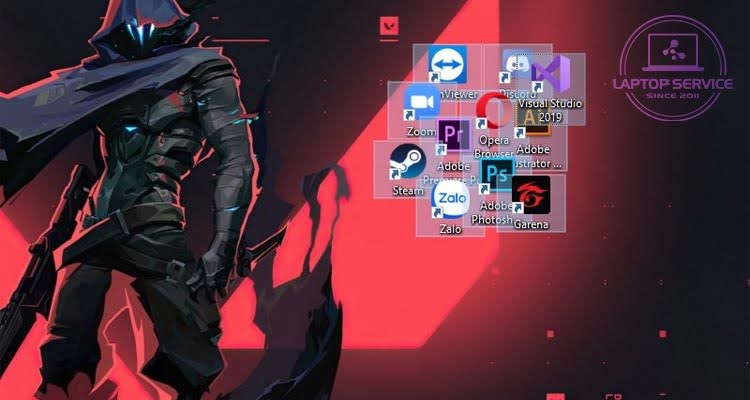
Hướng dẫn sắp xếp icon trên desktop máy tính - Bước 3: Kéo thả icon vào vùng mong muốn - Nguồn: Laptop Service Vietnam
Bước 3: Sắp xếp thủ công theo vùng. Tắt Auto arrange icons, sau đó kéo thả từng icon vào khu vực đã phân vùng trên màn hình. Phương pháp này đòi hỏi nhiều công hơn ở lần đầu nhưng cho phép bố cục linh hoạt nhất, phù hợp với người muốn thiết kế layout desktop theo đúng quy trình làm việc cá nhân.
Như Laptop Service Vietnam nhận xét: "Việc sắp xếp icon trên desktop sẽ tăng tính thẩm mỹ, đồng thời giúp bạn nhanh chóng tìm thấy các ứng dụng và file cần thiết."
Kết quả sau khi sắp xếp icon desktop gọn gàng và khoa học - Nguồn: Laptop Service Vietnam
Mẹo 4: Dọn Dẹp Hệ Thống Định Kỳ Để Desktop Luôn Chạy Mượt
Desktop gọn mắt nhưng máy tính chạy chậm vẫn là rào cản lớn cho năng suất. COHOTECH.VN (tháng 8/2025) chỉ ra rằng chuyển sang ổ SSD và vô hiệu hóa các chương trình khởi động cùng Windows là hai bước đơn giản nhất để cải thiện tốc độ ngay lập tức, không cần kỹ thuật cao.
Quy trình dọn dẹp định kỳ nên bao gồm các bước sau:
- Xóa file tạm và cache: Dùng Disk Cleanup (tích hợp sẵn trong Windows, tìm trong Start Menu) hoặc CCleaner để dọn sạch file rác tích lũy theo thời gian.
- Gỡ ứng dụng không dùng: Vào Settings > Apps > Installed apps, rà soát và gỡ những phần mềm chiếm tài nguyên mà bạn không còn sử dụng.
- Tắt startup programs: Mở Task Manager bằng tổ hợp
Ctrl + Shift + Esc, chuyển sang tab Startup apps và tắt tất cả ứng dụng không cần thiết khi khởi động. Một máy tính khởi động mất hơn 2 phút là dấu hiệu điển hình của vấn đề này.
COHOTECH.VN liệt kê 9 dấu hiệu máy tính cần bảo trì ngay: khởi động chậm hơn 2 phút, ứng dụng treo hoặc crash liên tục, trình duyệt tải chậm bất thường, mở file bị trễ, quạt chạy ồn liên tục, màn hình xanh (BSOD), cảnh báo bộ nhớ thấp, và không thể chạy đa nhiệm. Nếu máy bạn có từ 3 dấu hiệu trở lên, đây là lúc cần can thiệp kỹ thuật.
Mẹo 5: Làm Chủ Phím Tắt Và Virtual Desktop Để Điều Hướng Nhanh Hơn
Mỗi lần chuyển tay sang chuột để tìm ứng dụng là một khoảnh khắc ngắt mạch tư duy. Tích lũy suốt ngày, những gián đoạn nhỏ này tiêu tốn đáng kể thời gian và sự tập trung. Nắm vững các phím tắt cốt lõi là cách hiệu quả nhất để giảm thiểu điều đó:
Win + D: Hiện toàn bộ desktop ngay lập tức, bất kể đang mở bao nhiêu cửa sổ.Alt + Tab: Chuyển nhanh giữa các ứng dụng đang chạy.Win + Tab: Mở giao diện Task View để xem tất cả cửa sổ và quản lý Virtual Desktop.Ctrl + F: Tìm kiếm trong file hoặc trình duyệt đang mở.Win + E: Mở File Explorer ngay lập tức.
Virtual Desktop là tính năng ít được khai thác nhất trên Windows 10 và 11, dù nó giải quyết trực tiếp vấn đề màn hình chật hẹp. Thay vì nhồi nhét tất cả cửa sổ vào một màn hình, bạn có thể tạo nhiều desktop ảo riêng biệt: một màn hình chỉ dành cho email và Slack, một màn hình cho tài liệu dự án đang xử lý, một màn hình cho trình duyệt nghiên cứu. Nhấn Win + Ctrl + D để tạo desktop mới và Win + Ctrl + mũi tên trái/phải để chuyển đổi giữa chúng.
Mẹo 6: Ghim Ứng Dụng Thường Dùng Vào Taskbar, Không Để Trên Desktop
Taskbar là vị trí truy cập nhanh nhất trên màn hình vì nó luôn hiển thị, kể cả khi mọi cửa sổ đang phủ kín desktop. Hãy ghim 5 đến 8 ứng dụng sử dụng nhiều nhất vào Taskbar bằng cách chuột phải vào icon ứng dụng và chọn Pin to taskbar.
Điều này giúp bạn giải quyết được một mâu thuẫn phổ biến: nhiều người để icon trên desktop vì "để dễ mở", nhưng thực ra Taskbar tiện hơn nhiều. Khi nhận ra điều này, desktop của bạn tự nhiên sẽ trở nên thoáng hơn mà không cần nỗ lực dọn dẹp gì thêm.
Mẹo 7: Kết Hợp Công Cụ Quản Lý Tác Vụ Để Desktop Có Định Hướng
Một desktop gọn gàng về mặt thị giác sẽ phát huy tối đa hiệu quả khi kết hợp với công cụ quản lý công việc. DigiteX (2024) chỉ ra rằng các ứng dụng như Trello, Asana, Microsoft To-Do và Google Calendar giúp người dùng sắp xếp thứ tự ưu tiên và theo dõi tiến độ, từ đó giảm thiểu việc phải "giữ công việc trong đầu" và mở hàng chục file cùng lúc.
Cách kết hợp hiệu quả trong thực tế: mỗi buổi sáng trước khi bắt đầu làm việc, mở Microsoft To-Do hoặc Google Calendar để xem 3 ưu tiên trong ngày. Chỉ mở những ứng dụng và tài liệu liên quan đến 3 ưu tiên đó. Desktop số của bạn lúc này phản ánh đúng trạng thái tư duy: tập trung và có định hướng thay vì "ôm đồm" tất cả.
Mẹo 8: Đặt Hình Nền Hỗ Trợ Tập Trung, Không Phân Tán Thị Giác
Hình nền ảnh hưởng trực tiếp đến khả năng nhận diện icon và cảm giác khi nhìn vào màn hình. Hình nền có nhiều chi tiết, màu sắc phức tạp hoặc độ tương phản thấp khiến icon khó nhìn và mắt mệt hơn.
Lựa chọn thực tế: hình nền màu đơn sắc hoặc gradient nhẹ, màu trung tính (xanh đậm, xám, đen). Nhiều designer và lập trình viên dùng hình nền tối giản với lưới ảo hoặc vạch kẻ để phân vùng desktop trực quan, hỗ trợ bố cục icon theo khu vực mà không cần phần mềm bên thứ ba.
Mẹo 9: Áp Dụng Quy Tắc "1 Vào, 1 Ra" Cho File Trên Desktop
Lý do desktop thường xuyên trở nên lộn xộn là không phải lỗi hệ thống, mà là thói quen: mỗi khi tải file xuống hoặc lưu tài liệu mới, người dùng tiện tay để ngay trên desktop. Sau vài tuần, desktop biến thành bãi đỗ xe ngẫu nhiên cho mọi loại file.
Quy tắc "1 vào, 1 ra" hoạt động đơn giản: mỗi khi một file mới xuất hiện trên desktop, bạn có 24 giờ để quyết định nó thuộc thư mục nào trong ổ đĩa, rồi chuyển nó đến đó. Nếu không biết để vào đâu, đó là tín hiệu cấu trúc thư mục lưu trữ của bạn đang thiếu logic. Dành 30 phút một lần để xây dựng hệ thống thư mục có tên rõ ràng, và mọi file sau đó đều có "nhà" để về.
Mẹo 10: Dọn Desktop Cuối Ngày Như Một Nghi Thức Kết Thúc Công Việc
Nghiên cứu của UCLA Center on Everyday Lives of Families (CELF) chỉ ra rằng sự lộn xộn trong không gian làm việc gắn liền với mức độ căng thẳng và mệt mỏi cao hơn. Điều thú vị là chiều ngược lại cũng đúng: hành động dọn dẹp một không gian lộn xộn tạo ra cảm giác kiểm soát và hoàn thành, giúp não bộ ngắt chế độ làm việc và chuyển sang chế độ nghỉ ngơi hiệu quả hơn.
Dành 5 phút cuối mỗi ngày để: đóng tất cả ứng dụng không cần thiết, chuyển file tạm trên desktop vào đúng thư mục, và kiểm tra danh sách tác vụ để ghi lại những gì cần tiếp tục ngày mai. Thói quen nhỏ này, nếu duy trì đều đặn, giúp bạn bắt đầu ngày hôm sau với desktop sạch và đầu óc rõ ràng.
Đừng để file từ thư mục Downloads tràn ra desktop. Tạo cấu trúc trong chính thư mục Downloads: ví dụ, phân thành Downloads/Tài liệu, Downloads/Hình ảnh, Downloads/Phần mềm. Sau một tuần, xóa hoặc chuyển đi những gì không còn cần.
Tổng Hợp: Desktop Gọn Gàng Mang Lại Gì?
Theo nghiên cứu tổng hợp năm 2024, một không gian làm việc kỹ thuật số được tổ chức tốt có thể tăng năng suất lên tới 20% và tiết kiệm tới 60 phút làm việc mỗi ngày theo National Association of Professional Organizers. Đây không phải con số trừu tượng: 60 phút mỗi ngày tương đương với 5 tiếng mỗi tuần, tức gần như một ngày làm việc hoàn chỉnh được thu hồi lại từ sự lộn xộn.
Điểm bắt đầu không cần phức tạp. Ba bước đầu tiên có thể thực hiện ngay hôm nay: xóa tất cả icon không dùng trong 3 tháng gần nhất, tạo 3 thư mục theo nhóm mục đích (Đang làm, Tham chiếu, Lưu trữ), và đặt hình nền tối giản. Từ nền tảng đó, các thói quen còn lại sẽ hình thành tự nhiên theo thời gian.
Câu Hỏi Thường Gặp
Desktop nên để bao nhiêu icon là hợp lý?
Các chuyên gia tổ chức workspace khuyến nghị tối đa 10 đến 15 icon hoặc thư mục trên desktop. Những gì không dùng hàng ngày nên được chuyển vào Start Menu, Taskbar hoặc cấu trúc thư mục trong ổ đĩa để tránh phân tán sự chú ý.
Làm thế nào để sắp xếp icon desktop trên Windows tự động?
Chuột phải vào vùng trống trên desktop, chọn View rồi tích Auto arrange icons để Windows tự căn lưới. Nếu muốn chọn tiêu chí cụ thể, chuột phải và chọn Sort by, sau đó chọn theo Name, Item type, Size hoặc Date modified.
Desktop lộn xộn có thực sự ảnh hưởng đến tâm lý không?
Có. Nghiên cứu của Đại học Princeton và UCLA CELF đều cho thấy môi trường lộn xộn làm tăng mức cortisol và gây mệt mỏi tích lũy. Dọn gọn không gian kỹ thuật số có tác động cải thiện tâm trạng tương đương với dọn dẹp không gian vật lý.
Nên dùng phần mềm nào để dọn dẹp máy tính định kỳ?
Disk Cleanup tích hợp sẵn trong Windows đủ dùng cho hầu hết người dùng. CCleaner là lựa chọn bổ sung phổ biến. Quan trọng hơn phần mềm là thao tác tắt startup programs qua Task Manager và gỡ ứng dụng không dùng qua Settings > Apps.
Virtual Desktop có thực sự hiệu quả hơn dùng nhiều cửa sổ chồng nhau không?
Có, đặc biệt với những ai làm nhiều loại công việc khác nhau trong ngày. Virtual Desktop cho phép phân tách ngữ cảnh hoàn toàn: email và chat ở desktop 1, tài liệu dự án ở desktop 2, nghiên cứu web ở desktop 3. Việc chuyển đổi bằng Win + Ctrl + mũi tên nhanh hơn và ít gây mất tập trung hơn so với lướt qua hàng chục cửa sổ chồng nhau.
Khám Phá
OpenClaw AI: Công cụ tự động hóa đang thay đổi cách làm việc Samsung Galaxy S26 Ultra vs S26 Plus: Nên Mua Máy Nào?